1. Wie die Website aufgebaut ist
Ihre Website besteht aus zwei getrennten Teilen:
Die Website
Das, was Ihre Besucher sehen: Layout, Farben, Anordnung der Blöcke, Technik. Das pflegen wir.
Die Redaktion („Studio“)
Ein geschützter Bereich unter /admin. Dort liegen die Inhalte: Überschriften, Texte, Bilder, Preise, Telefonnummer. Das pflegen Sie.
Sie ändern also nie „die Website“, sondern immer nur den Inhalt. Das System heißt Sanity. Die Oberfläche ist teilweise englisch: Publish heißt Veröffentlichen, Edit Bearbeiten, Remove Entfernen, Add item Eintrag hinzufügen.
2. Anmelden
- Adresse öffnen: medilux-berlin.apps.it-reality.de/admin. Nach dem Start der Website lautet sie
medilux-berlin.de/admin. - Anmeldeart wählen. Nehmen Sie genau die Art, mit der Sie eingeladen wurden (Google oder E-Mail). Eine andere Art ergibt ein neues, leeres Konto ohne Zugriff.
- Fertig. Sie bleiben angemeldet. Beim nächsten Mal genügt die Adresse.
Am Computer arbeitet es sich am besten, am Handy wird es eng. Jede Person bekommt einen eigenen Zugang. Sagen Sie uns einfach, wen wir einladen sollen.
3. Aufbau der Redaktion
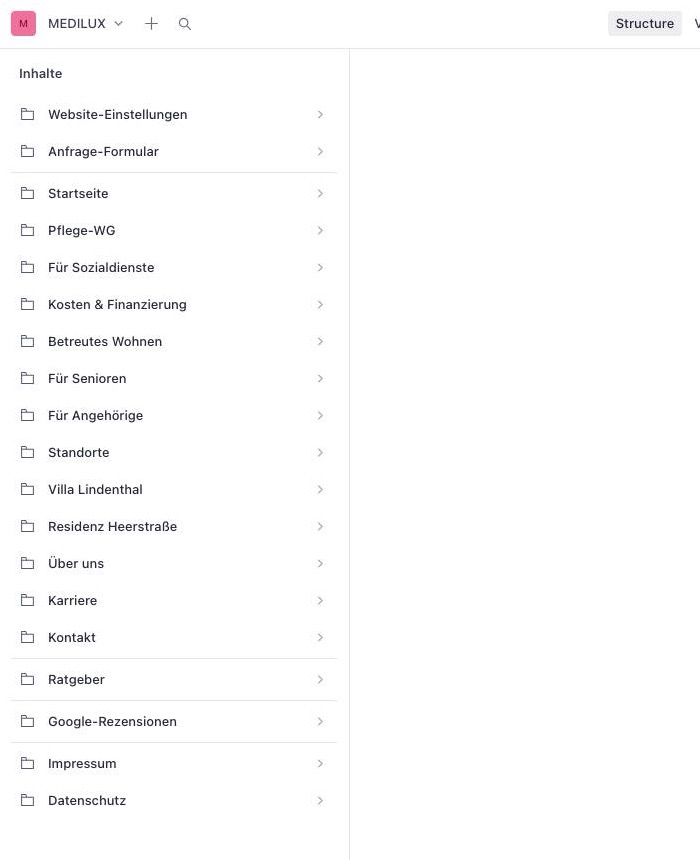
Links steht die Liste Inhalte. Ein Klick auf einen Eintrag öffnet ihn rechts zum Bearbeiten.
| Eintrag | Was darin steckt |
|---|---|
| Website-Einstellungen | Gilt für die ganze Website: Logo, Hauptmenü, Telefon und E-Mail in der Fußzeile, Standorte, Fußzeilen-Menü. |
| Anfrage-Formular | Texte im Anfrage-Fenster, Empfänger der Anfragen, Text der Bestätigungs-E-Mail. |
| Startseite, Pflege-WG, Betreutes Wohnen, Kosten & Finanzierung, Standorte, Villa Lindenthal, Residenz Heerstraße, Für Senioren, Für Angehörige, Für Sozialdienste, Über uns, Karriere, Kontakt | Je eine Seite der Website. Die Liste ist fest: Eine neue Seite legen wir für Sie an. |
| Ratgeber | Übersicht (die Seite /ratgeber) und Artikel. Artikel können Sie selbst neu anlegen. |
| Google-Rezensionen | Bewertungen aus Google und die Einstellungen zur Anzeige. |
| Impressum, Datenschutz | Die Pflichttexte. |
4. Ändern und veröffentlichen
Das ist der wichtigste Abschnitt. Der Ablauf ist immer derselbe:
- Eintrag links anklicken. Er öffnet sich rechts.
- Feld ändern. Ihre Eingabe wird sofort als Entwurf gespeichert. Die Website zeigt weiter den alten Stand.
- Auf „Publish“ klicken. Der Knopf sitzt unten rechts. Erst jetzt ist die Änderung öffentlich.
- Auf der Website nachsehen. In der Regel ist die Änderung sofort sichtbar, spätestens nach 5 Minuten.
Ein Entwurf kann tagelang liegen, ohne dass ein Besucher ihn sieht. Das ist auch praktisch: Sie können in Ruhe vorbereiten und erst dann veröffentlichen.
Zu jedem Eintrag gibt es frühere Fassungen, allerdings nur für eine begrenzte Zeit. Melden Sie sich deshalb bitte gleich, dann stellen wir den alten Stand wieder her.
Warum ist mein Text noch nicht zu sehen?
- Es wurde gespeichert, aber nicht veröffentlicht (häufigster Fall).
- Die 5 Minuten sind noch nicht um.
- Der Browser zeigt eine alte Fassung: Seite mit
Strg+F5(Windows) oderCmd+Shift+R(Mac) neu laden.
5. Seiten bearbeiten
Jede Seite besteht aus Sektionen, von oben nach unten in der Reihenfolge der Website. Ein Klick auf eine Sektion öffnet sie. Darin finden Sie die Überschrift, die Inhalte und die Bilder.
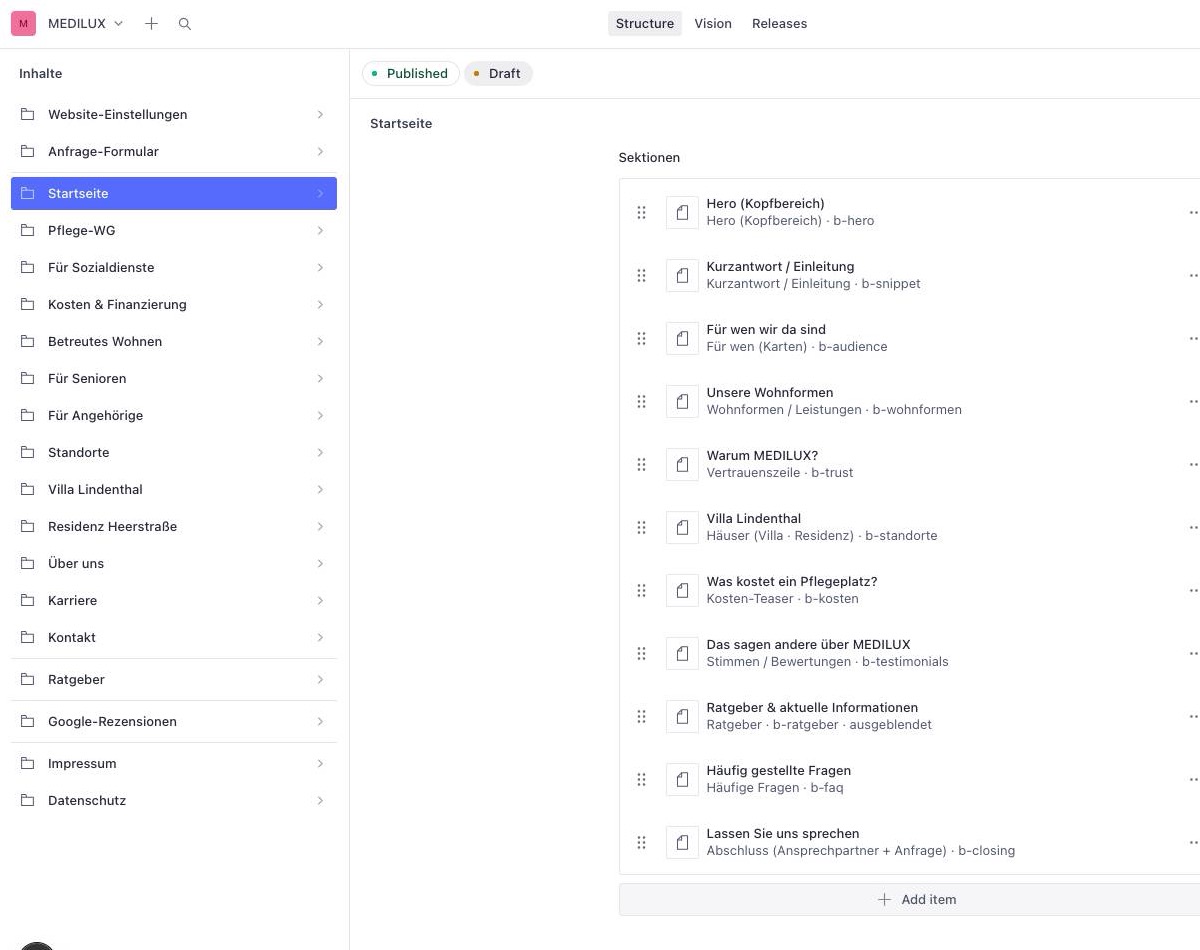
- Rote Markierung heißt: Pflichtfeld leer oder Text zu lang. Solange etwas rot ist, lässt sich nicht veröffentlichen.
- Listen: Mit Add item kommt ein Eintrag dazu, über das Menü „…“ am Eintrag lässt er sich entfernen. Am Griff links ziehen Sie ihn an eine andere Stelle.
- Sektion vorübergehend verstecken: das Feld Ausblenden in der Sektion. So bleibt der Inhalt erhalten.
- Text aus Word bitte unformatiert einfügen:
Strg+Shift+VoderCmd+Shift+V. - Keine künstlichen Zeilenumbrüche. Überschriften brechen auf jedem Gerät passend um.
6. Ratgeber-Artikel
Artikel ändern
Öffnen Sie Ratgeber → Artikel und den gewünschten Artikel. Oben wechseln Sie zwischen Inhalt, Karte (kurzer Text für die Vorschaukarte) und SEO. Der Artikeltext steht im Feld Text: Absätze schreiben Sie direkt hinein.
| Sie möchten | So geht es |
|---|---|
| Zwischenüberschrift | Zeile anklicken, links in der Leiste den Stil wählen: Zwischenüberschrift (H2). |
| Abschnitt mit Nummer | H2 beginnt mit „Schritt 1:“, zum Beispiel „Schritt 1: Den Antrag stellen“. Die Nummer im Kreis erscheint von selbst. |
| Wichtigen Absatz hervorheben | Stil Hervorgehoben (gelbe Linie). |
| Link im Text | Wort markieren, Link-Symbol in der Leiste. Ziel innerhalb der Website zum Beispiel /kosten#rechner. |
| Bild im Text | Cursor an die Stelle setzen, in der Leiste auf Bild. Datei hochladen, Alt-Text ausfüllen. |
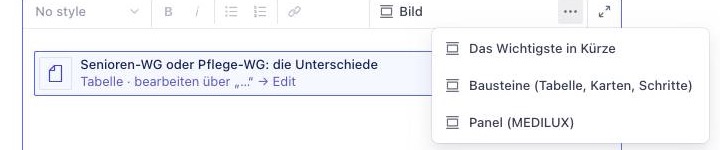
| Karten, Tabelle oder Schritte | In der Leiste auf …, dann Bausteine. Im leeren Fenster wählen Sie + Karten, + Tabelle oder + Schritte. |
| Hinweis-Fläche mit Schaltflächen | In der Leiste auf …, dann Panel (MEDILUX). |
| Zusammenfassung oben im Artikel | In der Leiste auf …, dann Das Wichtigste in Kürze. |
Vorhandene Tabelle, Karten oder Schritte ändern
- Am Block rechts auf … klicken, dann auf Edit.
- Direkt in die Felder schreiben. Gespeichert wird von selbst.
- Fenster schließen und auf Publish klicken.
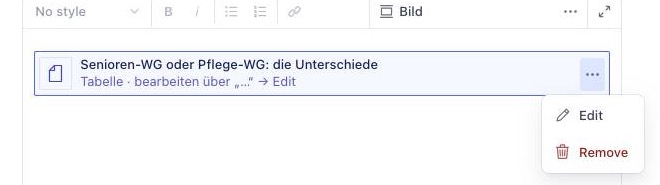
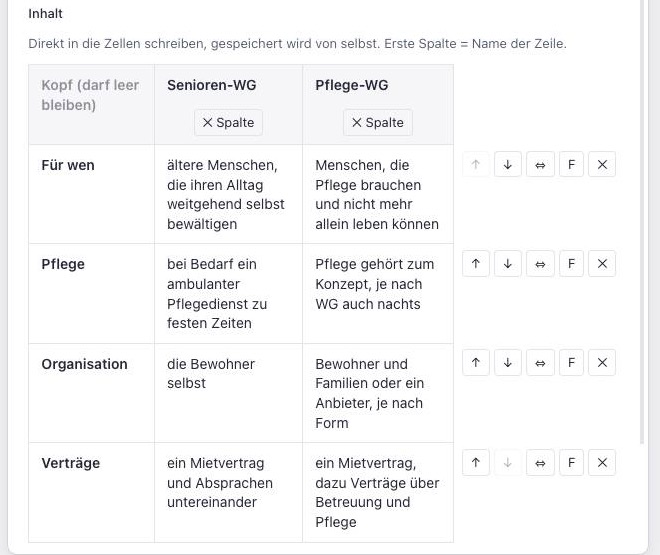
Tabelle: Mit + Zeile und + Spalte erweitern Sie die Tabelle. Rechts neben jeder Zeile: ↑ ↓ verschieben, ⇔ Zellen zu einem Text verbinden, F Zeile fett, ✕ löschen.
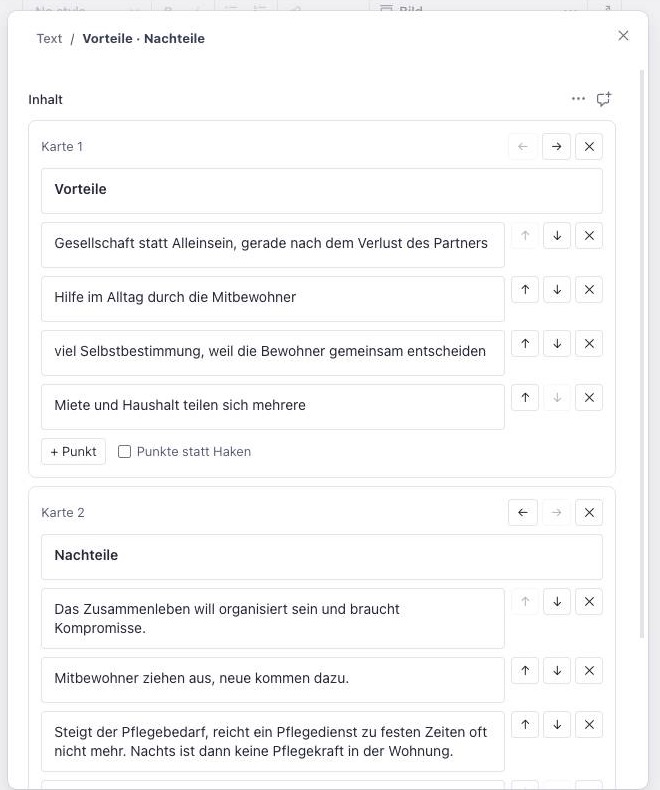
Karten: Jede Karte hat einen Titel und Punkte. + Punkt und + Karte ergänzen, die Pfeile verschieben, ✕ löscht. Beginnt ein Punkt fett, gibt es zwei Felder: oben den fetten Anfang, unten den übrigen Text. Mit Punkte statt Haken erscheinen Punkte statt Haken, zum Beispiel bei „Nachteile“.
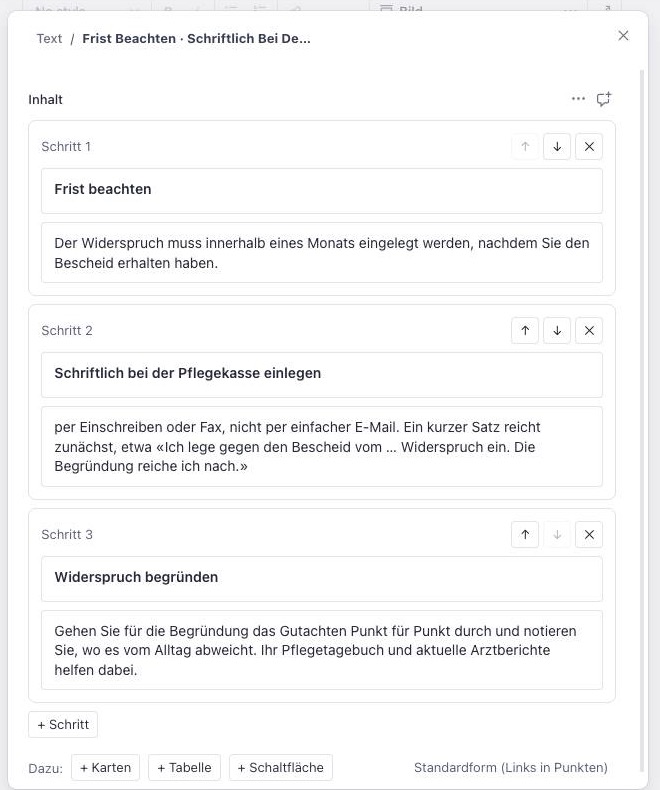
Schritte: Jeder Schritt hat einen Titel und einen Text. Die Nummern vergibt die Website.
Neuen Artikel anlegen
Oben in der Liste Artikel auf das + klicken. Der Abschluss mit Ansprechpartner und das heutige Datum sind schon eingetragen, die häufigen Fragen sind leer. Noch schneller geht es mit einer Kopie: ähnlichen Artikel öffnen, unten rechts neben „Publish“ auf … und dann auf Duplicate.
- Überschrift schreiben, dann bei „Adresse“ auf Generate klicken. Die Adresse danach nicht mehr ändern.
- Inhalte eintragen: Text und Bausteine, Lesezeit, Titelbild mit Alt-Text, im Reiter Karte den Kartentext, im Reiter SEO Seitentitel und Beschreibung.
- Häufige Fragen und Abschluss stehen unter dem Text. Mit + Frage kommt eine Frage dazu. Überschrift und Text des Abschlusses passen Sie an das Thema an.
- Prüfen und auf „Publish“ klicken. Der Artikel erscheint von selbst auf der Übersicht und unter „Weitere Artikel“.
Lesen Sie vor dem Veröffentlichen den ganzen Artikel einmal durch: Reste aus dem kopierten Text sind der häufigste Fehler. Einen unfertigen Artikel können Sie als Entwurf liegen lassen. Über … und Discard changes verwerfen Sie einen Entwurf.
Das Datum steht links neben dem Text. Aktualisieren Sie es, wenn Sie Gesetze oder Beträge inhaltlich geprüft haben.
7. Bilder
- Bildfeld anklicken und die Datei hochladen oder ein bereits hochgeladenes Bild wählen.
- Alt-Text ausfüllen. Ein Satz, der beschreibt, was zu sehen ist, zum Beispiel „Gemeinsames Mittagessen in der Pflege-WG“. Vorleseprogramme und Google brauchen ihn.
- Bildausschnitt festlegen. Der Punkt markiert, was sichtbar bleiben soll. Am Handy wird dasselbe Bild anders zugeschnitten.
- Veröffentlichen nicht vergessen.
- Fotos als JPG, rund 2000 Pixel Breite reichen.
- Personen nur mit deren Einwilligung zeigen. Das gilt besonders für Bewohnerinnen und Bewohner.
- Keine Bilder aus dem Netz ohne Nutzungsrecht.
- Keine Bilder mit eingebautem Text: Am Handy wird er unlesbar.
8. Kontaktdaten und Anfragen
| Wo | Was |
|---|---|
| Website-Einstellungen → Fußbereich | Telefon, E-Mail, Standorte in der Fußzeile. |
| Website-Einstellungen → Kopfbereich | Logo, Hauptmenü, Schaltfläche oben rechts. |
| Anfrage-Formular → Gemeinsam | Empfänger der Anfragen: An diese Adresse gehen alle Anfragen. |
| Anfrage-Formular → Meldungen | Text nach dem Absenden und Bestätigungs-E-Mail an den Absender. |
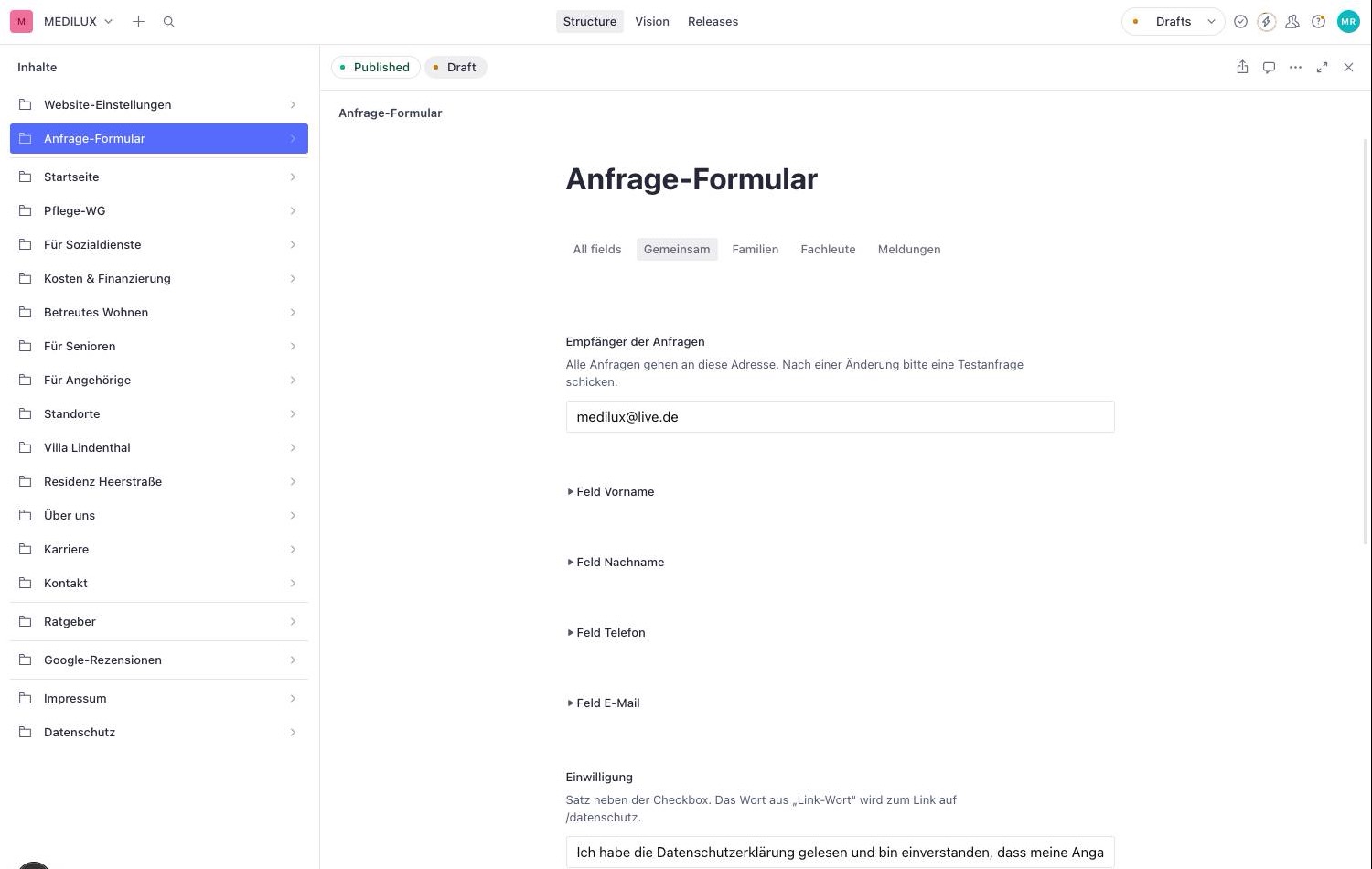
Schicken Sie nach einer Änderung selbst eine Testanfrage und prüfen Sie, ob sie ankommt (auch im Spam-Ordner). Ein Tippfehler bedeutet verlorene Anfragen, ohne dass es jemand merkt.
Telefonnummern stehen teilweise auch in Texten einzelner Seiten. Ändert sich eine Nummer, sagen Sie uns Bescheid, dann suchen wir alle Stellen heraus.
9. Kostenrechner
Öffnen Sie Kosten & Finanzierung, dann die Sektion Kostenrechner und darin den Eintrag des Rechners.
- Größen und Preise: der Eigenanteil pro Monat als ganze Zahl ohne Punkt, zum Beispiel
2900. - Stand (Monat Jahr): bei jeder Preisänderung mit aktualisieren, zum Beispiel „Oktober 2026“.
Beträge können zusätzlich in Texten und Ratgeber-Artikeln vorkommen. Bei einer Preisänderung sagen Sie uns bitte Bescheid, damit alle Stellen zusammenpassen.
10. Google-Rezensionen
Die Bewertungen kommen automatisch aus Ihren Google-Profilen. Sie müssen nichts abtippen.
- Name, Sterne, Text und Datum stammen von Google und bleiben unverändert.
- Was Sie steuern: Auf der Website ausblenden, Reihenfolge und eine Interne Notiz (nicht öffentlich).
- Unter Einstellungen: Darstellung, Anzahl der Rezensionen, Rezensionen ohne Text anzeigen.
- Antworten schreiben Sie wie gewohnt in Google.
Systematisch nur schlechte Bewertungen auszublenden, ist rechtlich angreifbar. Bitte nur bei offensichtlichem Spam oder Verwechslung, und den Grund in der internen Notiz festhalten.
11. SEO-Felder
Seiten und Artikel haben oben den Reiter SEO. Die Felder sind bereits ausgefüllt, Sie müssen sie nicht anfassen. Wenn Sie möchten:
| Feld | Wozu | Länge |
|---|---|---|
| Seitentitel (title) | Überschrift des Google-Treffers und Beschriftung des Browser-Tabs. | ideal 50 bis 60 Zeichen, höchstens 70 |
| Beschreibung (meta description) | Der Text unter dem Google-Treffer. | ideal 140 bis 160 Zeichen, höchstens 180 |
12. Bitte vorher fragen
- Adresse eines Artikels: Alte Links und Google-Treffer laufen danach ins Leere.
- Canonical-URL und Schema im Reiter SEO.
- Layout, Sektions-ID und Weitere Sprungmarken in einer Sektion: Daran hängen Darstellung und Links.
- Sektionen löschen: lieber Ausblenden nutzen.
- Impressum und Datenschutz: nur ändern, was Ihre Rechtsberatung vorgibt.
Nichts davon ist verboten. Sagen Sie uns einfach vorher Bescheid.
13. Wenn etwas klemmt
| Situation | Ursache und Lösung |
|---|---|
| „Publish“ ist grau | Es gibt keine Änderung, oder ein Pflichtfeld fehlt. Oben am Reiter zeigt ein rotes Zeichen, wo etwas fehlt. Auch ein leerer Bild-Block zählt: Bild ergänzen oder den Block entfernen. |
| Änderung nicht sichtbar | Veröffentlicht? Dann 5 Minuten warten und die Seite neu laden (Strg/Cmd+Shift+R). |
| Text versehentlich überschrieben | Bitte gleich melden, solange die frühere Fassung noch verfügbar ist. |
| Kein Zugriff nach dem Anmelden | Wahrscheinlich die falsche Anmeldeart. Abmelden und die Art wählen, mit der Sie eingeladen wurden. |
| Studio lädt nicht | Seite neu laden. Bleibt es dabei, bitte melden. |
| Anfragen kommen nicht an | Empfängeradresse im Anfrage-Formular prüfen, Spam-Ordner ansehen, dann bitte melden. |
Alexander Wirt · team@2penguins.eu · oder direkt in Ihrer WhatsApp-Gruppe mit uns
Bei allem, was über Texte und Bilder hinausgeht, melden Sie sich einfach.
14. Kurze Checkliste vor dem Veröffentlichen
- Text noch einmal gelesen: Zahlen, Preise, Namen stimmen?
- Bei neuem Bild: Alt-Text ausgefüllt und Ausschnitt gesetzt? Einwilligung abgebildeter Personen vorhanden?
- Keine roten Meldungen mehr im Eintrag?
- Auf „Publish“ geklickt?
- Seite auf der Website geöffnet, auch am Handy?
- Bei geänderter Empfängeradresse: Testanfrage geschickt und Eingang geprüft?